
フリッカーという画像サービスを、利用しています。もちろん有料会員で。
有料会員だと写真画像のアップロード制限が無いので、撮ったらなにも考えずにとりあえずFlickrにアップロード。
あとからゆっくりiPadなどで確認しながら画像を選ぶ事ができて、これが思いの外よくて素敵です。
今回は簡単に画像を自分のブログに貼る方法をシェア
今回は簡単に画像を自分のブログに貼る方法をシェア
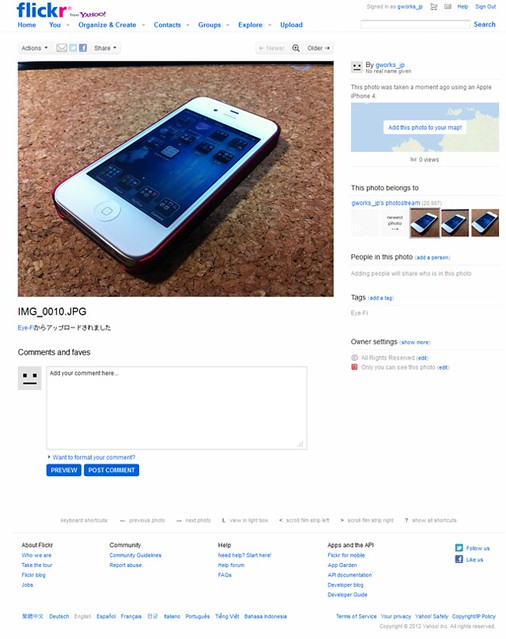 今回利用するのはこんな画像、左上の『Share』のプルダウンを選択します。
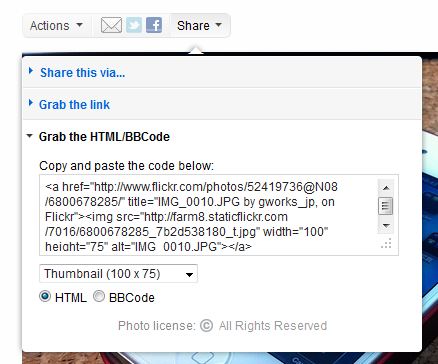
3つめの『Grab the HTML/BBCode』を選びます。
良さげなサイズを選んでHTMLを取得します。
ここでい「良さげなサイズ」とは、ブログでLightBoxとかで何らかのZoom機能を使っている人は、その大きくなった方の画面サイズをイメージするということを指しています。
ただ画像を貼るだけでサイズをイメージしていない人はそのままでOKです。
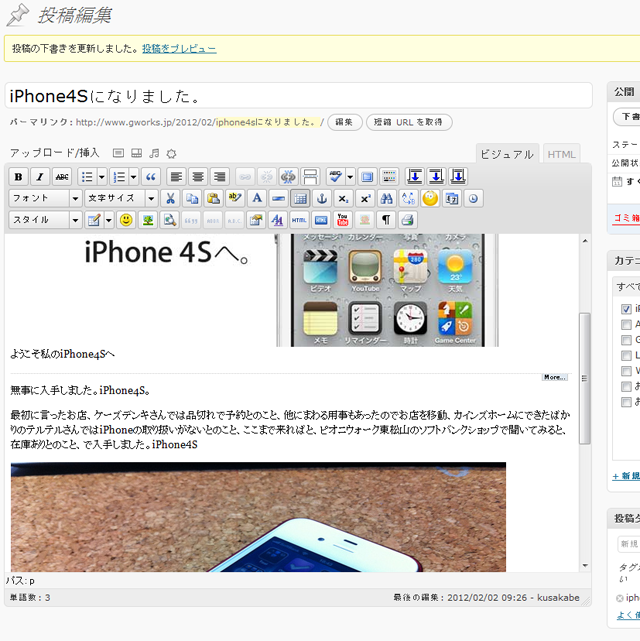 WordPressに画像を貼り付けます。
貼りつけたままだとでかいので、画像編集のボタンを押します。
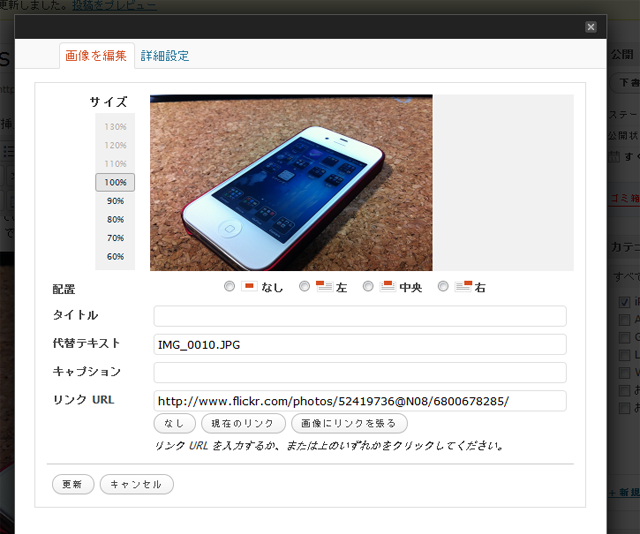
画像サイズを縮小して、違和感のないサイズに小さくします。
これで、ブログには小さな画像、
リンクURLがあるので、画像をクリックすると、大きな画像が表示されるようになります。
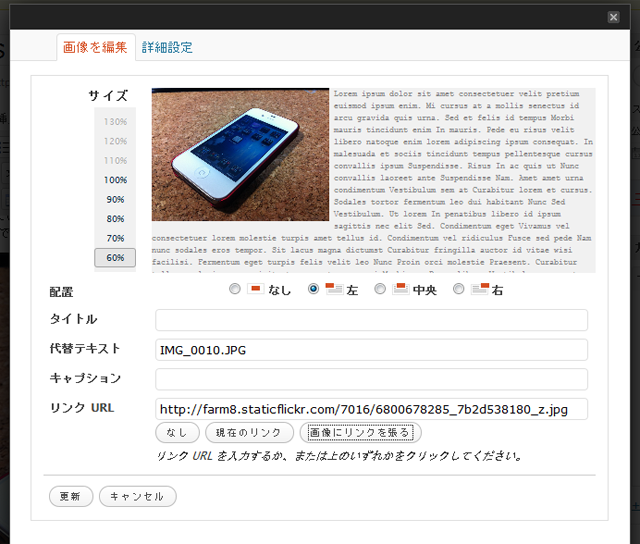
ただ、このままの状態だと、ブログからFlickrのサイトに移動してしてしまいますので、リンクURLは、Flickrのサイトではなくて、画像に直接リンクを張り必要があります。
画像にリンクを張るボタンがありますので、ポチッとすると目的を達成します。
簡単です。
画像にリンクを張るボタンがありますので、ポチッとすると目的を達成します。
簡単です。
こんな感じなります。
これで、Flickrにアップした写真をそのまま使えて便利になるかな?
と感じています。
と感じています。
案外APIとか使って、もっと簡単に鮮やかに持ってくる方法もあるのかも知れませんが、それが見つかったらまた記事にしますです。
コメント
[…] Flickrの画像を自分のブログに貼る(張る)方法 […]